Laporan Praktikum Rancang Bangun
Jaringan
Cara konfigurasi Dynamic Routing RIP
Disusun Oleh :
1.
Artya Putri (04)
2.
Lusiana D (16)
XI TID

SMK SAKTI GEMOLONG
Tahun 2014/1015
I. Pendahuluan
Rip adalah kependekan
dari Routing Information Protocol. Merupakan suatu metode Routing Dinamik
yang di gunakan pada jaringan Lan maupun Wan dan menggunakan Distance Vector.
Rip pertama kali di definisikan dalam RFC 1058 dan pengertian Rip versi 2 adalah
merupakan perbaikan dari RIP versi 1. pada RIP versi 2 telah
mendukung penggunaan Classless Network, sehingga informasi table routing yang disebarkan
termasuk subnet yang tidak default / jaringan yang sudah di
subnet.
RIP Versi 2 router menerima dan
mengirim baik RIP Versi 2 atau RIP Versi 1 pesan, tergantung pada bagaimana
Anda mengkonfigurasi antarmuka pada router Anda. Ini berarti Anda dapat
memiliki router berjalan baik Versi 1 atau Versi RIP RIP 2 dalam jaringan Anda.
Selain itu, Anda dapat mengkonfigurasi router Anda untuk lulus salah satu atau
kedua versi paket.
§ Maksimum Hop Count
Karena persyaratan untuk
kompatibilitas dengan RIP, RIP Versi 1 Versi 2 mematuhi hop maksimum jumlah
yang sama 15.
§ RIP Keterbatasan
RIP adalah terutama ditujukan
untuk digunakan dalam jaringan homogen ukuran sedang. Karena itu, RIP memiliki
beberapa keterbatasan tertentu termasuk:
- Karena
jumlah maksimum hop dibatasi sampai 15 hop, hop 16 adalah dianggap tak
terbatas.
- Metrik RIP
(hop count) tidak bisa secara memadai menjelaskan variasi dalam
karakteristik jalan dan ini dapat mengakibatkan routing yang optimal.
Sebagai contoh, hop tidak mengevaluasi kecepatan link dari sebuah jalan
tertentu.
- RIP lambat
untuk menemukan rute baru ketika perubahan jaringan. Pencarian ini
mengkonsumsi bandwidth yang cukup, dan dalam kasus ekstrim, pameran
perilaku konvergensi lambat disebut sebagai menghitung sampai tak
terhingga.
Perbedaan dan Persamaan RIP versi
1 dan RIP versi 2
Perbedaan RIP Versi 1
dan RIP Versi 2
RIP Versi 1
§ RipVersi 1 merupakan Classfull
Distance Vector
§ Tidak mendukung subnet yang tidak
berhubungan
§ Tidak mendukung VLSM
§ Tidak mengirimkan subnet mask
pada saat update routing table
§ Routing Table selalu dibroadcast
RIP Versi 2
§ RipVersi 2 mendukung Classless
Distance Vectoryang merupakan pengembangan dari Rip versi 1
§ Mendukung VLSM
§ Mengirimkan subnet mask pada saat
update routing table
§ Routing update dilakukan secara
mulicast
§ Penggunaan Otentikasi
Persamaan RIP
Versi 1 dan RIP Versi 2:
§ Menggunakan timer untuk mencegah
Routing Loop
§ Menggunakan Split Horizon atau
dengan Split Horizon Reserve
§ Menggunakan Triger Update
§ Maksimal hop sebanyak 15
II. Tujuan Praktikum
1. Untuk membantu cara konfigurasi dynamic routing
RIP
III.
Alat & Bahan
1 buah PC atau laptop
dan aplikasi Packet Tracer 5.3.3
IV. Langkah Praktikum
praktikum kali ini kita akan
membuat simulasi RIP Versi 2 seperti pada gambar di bawah ini

1. Buatlah skema di atas tadi pada aplikasi Packet
Trecer seperti pada gmbr di bawah ini:

2. Lalu hubungkan semuanya dengan kabel yang sesuai

3. Lalu atur IP Address pada
setiap PC yang ada sesuai dengan tabel yang di atas tadi

4. Konfigurasi IP Address
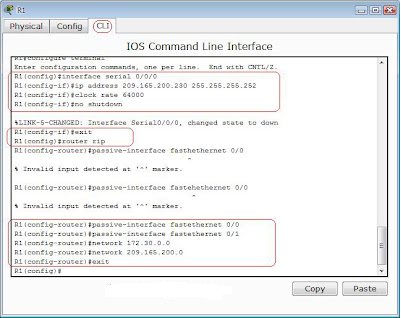
pada R1. Ketikan syntax dibawah ini :
Router>enable
Router#configure terminal
Enter configuration commands, one
per line. End with CNTL/Z.
Router(config)#hostname R1
R1(config)#interface fastethernet
0/0
R1(config-if)#ip address
172.30.1.1 255.255.255.0
R1(config-if)#duplex auto
R1(config-if)#speed auto
R1(config-if)#no shutdown
R1(config-if)#interface
fastethernet 0/1
R1(config-if)#ip address
172.30.2.1 255.255.255.0
R1(config-if)#duplex auto
R1(config-if)#speed auto
R1(config-if)#no shutdown
R1(config-if)#exit

R1(config)#interface serial 0/0/0
R1(config-if)#ip address
209.165.200.230 255.255.255.252
R1(config-if)#clock rate 64000
R1(config-if)#no shutdown
R1(config-if)#exit
R1(config)#router rip
R1(config-router)#passive-interface
fastethernet 0/0
R1(config-router)#passive-interface
fastethernet 0/1
R1(config-router)#network
172.30.0.0
R1(config-router)#network
209.165.200.0
R1(config-router)#exit
5. Konfigurasi RIP pada R1
menjadi RIP Versi 2. Ketikan syntax dibawah ini :
R1(config)#router rip
R1(config-router)#version 2
R1(config-router)#no auto-summary
R1(config-router)#end

6. Cek hasil konfigurasi pada R1,
ketikan syntax dibawah ini :
R1#show ip protocols
Apabila hasilnya sama seperti
gambar dibawah ini berarti konfigurasi RIP v2 pada R1 telah berhasil.

7. Konfigurasi IP Address
pada R2. Ketikan syntax dibawah ini :
R2>enable
R2#configure terminal
Enter configuration commands, one
per line. End with CNTL/Z.
R2(config)#
R2(config)#interface fastethernet
0/0
R2(config-if)#ip address 10.1.0.1
255.255.0.0
R2(config-if)#duplex auto
R2(config-if)#speed auto
R2(config-if)#no shutdown
R2(config-if)#interface serial
0/0/1
R2(config-if)#ip address
209.165.200.233 255.255.255.252
R2(config-if)#clock rate 64000
R2(config-if)#no shutdown

R2(config-if)#interface serial
0/0/0
R2(config-if)#ip address
209.165.200.229 255.255.255.252
R2(config-if)#no shutdown
R2(config-if)#exit
R2(config)#router rip
R2(config-router)#passive-interface
fastethernet 0/0
R2(config-router)#network
10.0.0.0
R2(config-router)#network
209.165.200.0
R2(config-router)#end

8. Konfigurasi RIP pada R2
menjadi RIP Versi 2. Ketikan syntax dibawah ini :
R2#configure terminal
Enter configuration commands, one
per line. End with CNTL/Z.
R2(config)#router rip
R2(config-router)#version 2
R2(config-router)#no auto-summary
R2(config-router)#end

Cek hasil konfigurasi pada R2,
ketikan syntax dibawah ini :
R2#show ip protocols
Apabila hasilnya sama seperti
gambar dibawah ini berarti konfigurasi RIP v2 pada R2 telah berhasil.

9. Konfigurasi IP Address pada R3.
Ketikan syntax dibawah ini :
R3>enable
R3#configure terminal
Enter configuration commands, one
per line. End with CNTL/Z.
R3(config)#interface fastethernet
0/0
R3(config-if)#ip address
172.30.100.1 255.255.255.0
R3(config-if)#duplex auto
R3(config-if)#speed auto
R3(config-if)#no shutdown
R3(config-if)#interface serial
0/0/1
R3(config-if)#ip address
209.165.200.234 255.255.255.252
R3(config-if)#no shutdown
R3(config-if)#exit

R3(config)#interface loopback 0
R3(config-if)#ip address
172.30.110.1 255.255.255.0
R3(config-if)#interface loopback
1
R3(config-if)#ip address
172.30.200.17 255.255.255.240
R3(config-if)#interface loopback
2
R3(config-if)#ip address
172.30.200.33 255.255.255.240
R3(config-if)#exit

R3(config-if)#exit
R3(config)#router rip
R3(config-router)#passive-interface
fastethernet0/0
R3(config-router)#network
172.30.0.0
R3(config-router)#network
209.165.200.0
R3(config-router)#exit

10. Konfigurasi RIP pada R3
menjadi RIP Versi 2. Ketikan syntax dibawah ini :
R3(config)#router rip
R3(config-router)#version 2
R3(config-router)#no auto-summary
R3(config-router)#end

V. Hasil
Cek hasil konfigurasi pada R3,
ketikan syntax dibawah ini :
R3#show ip protocols
Apabila hasilnya sama seperti
gambar dibawah ini berarti konfigurasi RIP v2 pada R3 telah berhasil.


